Gerenciar Canais de Comunicação Cross-Chain
Introdução
Conforme apresentado no artigo Comunicação Cross-Chain Nativa da seção Aprenda, todas as redes Tanssi têm uma capacidade inerente de se comunicar e interoperar com qualquer outra rede no ecossistema. Esse recurso de comunicação cross-chain nativo é possível graças à infraestrutura única em que as redes são construídas, aproveitando o formato Cross-Consensus Message (XCM para abreviar), que facilita a comunicação entre diferentes sistemas de consenso.
A primeira etapa para habilitar a comunicação entre as redes é abrir um canal. O processo de abertura de um canal começa enviando uma solicitação para a rede com a qual você deseja estabelecer comunicações. Depois que a solicitação for aceita pelo governador da cadeia de destino, um canal será aberto.
Neste guia, você aprenderá como usar o Tanssi dApp para gerenciar os canais de comunicação cross-chain da sua rede.
Verificando Pré-requisitos
Para os exemplos deste guia, você precisará ter o seguinte:
- Uma rede Tanssi (Dedicada) executando o runtime 500 ou superior
- A conta que você usou ao registrar a rede, importada para qualquer uma das carteiras suportadas
- A conta Sudo da sua appchain, importada para qualquer uma das carteiras suportadas
!!! note A conta de registro da rede é sempre uma Substrate, enquanto a conta Sudo da rede depende do tipo de cadeia. Se a cadeia for compatível com EVM, a conta Sudo será do tipo Ethereum e, caso contrário, do tipo Substrate.
### Recuperando a Conta de Registro {: #retrieving-registration-account }
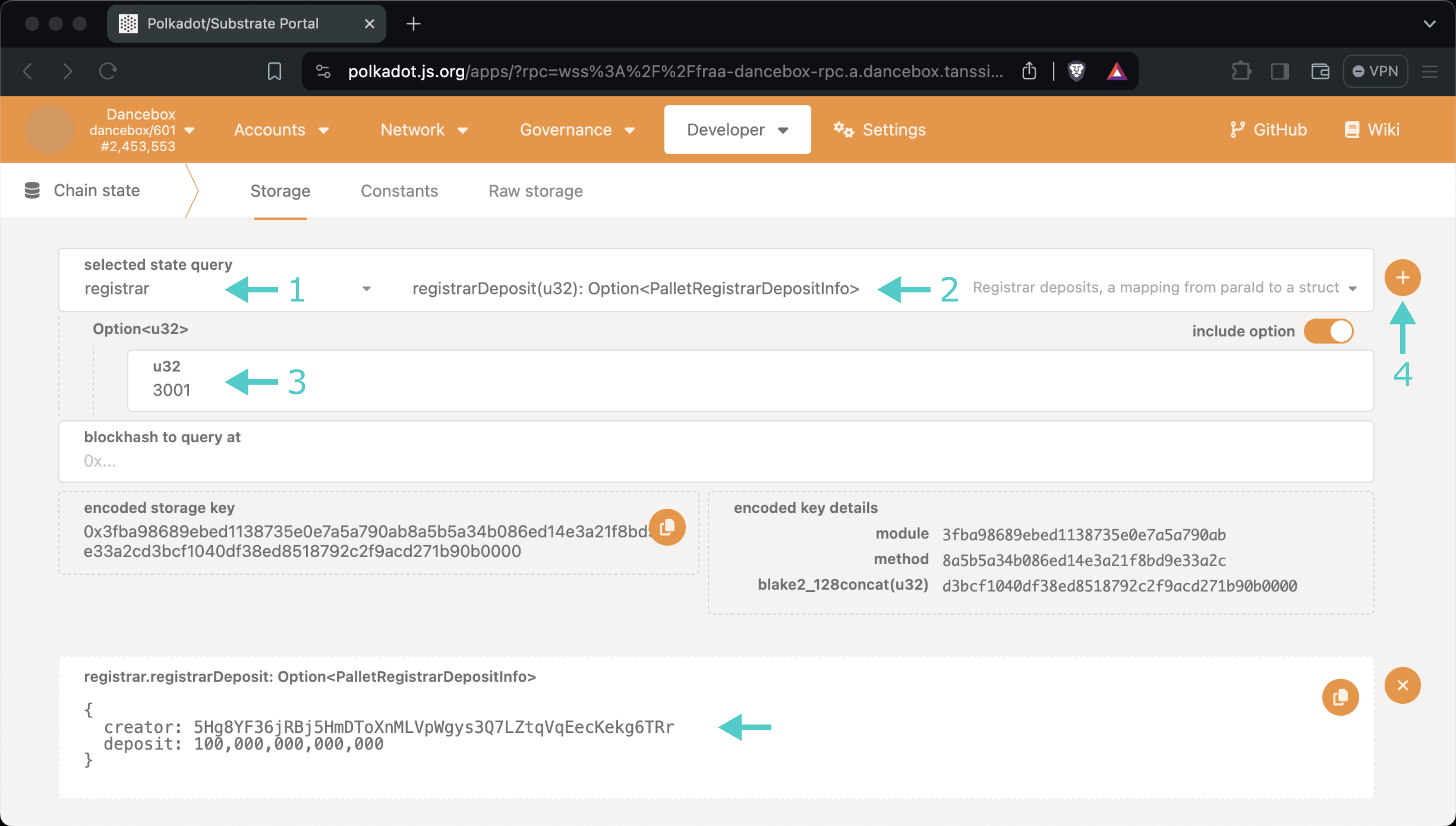
Se você não souber qual é a sua conta de registro, pode consultá‑la diretamente na cadeia orquestradora do Tanssi, que mantém os registros de todas as redes cadastradas. Para isso, acesse a seção Chain state no Polkadot.js Apps conectado à cadeia orquestradora para redes de teste rápidas ou redes dedicadas e siga estes passos:
- Selecione o módulo de armazenamento registrar
- Selecione registrarDeposit
- Insira o ID da sua rede
- Clique no ícone +
A conta de registro aparecerá na parte inferior.
!!! note O dApp exibirá sua rede no painel somente se a conta de registro estiver configurada corretamente.
### Recuperando a Conta Sudo {: #retrieving-sudo-account }
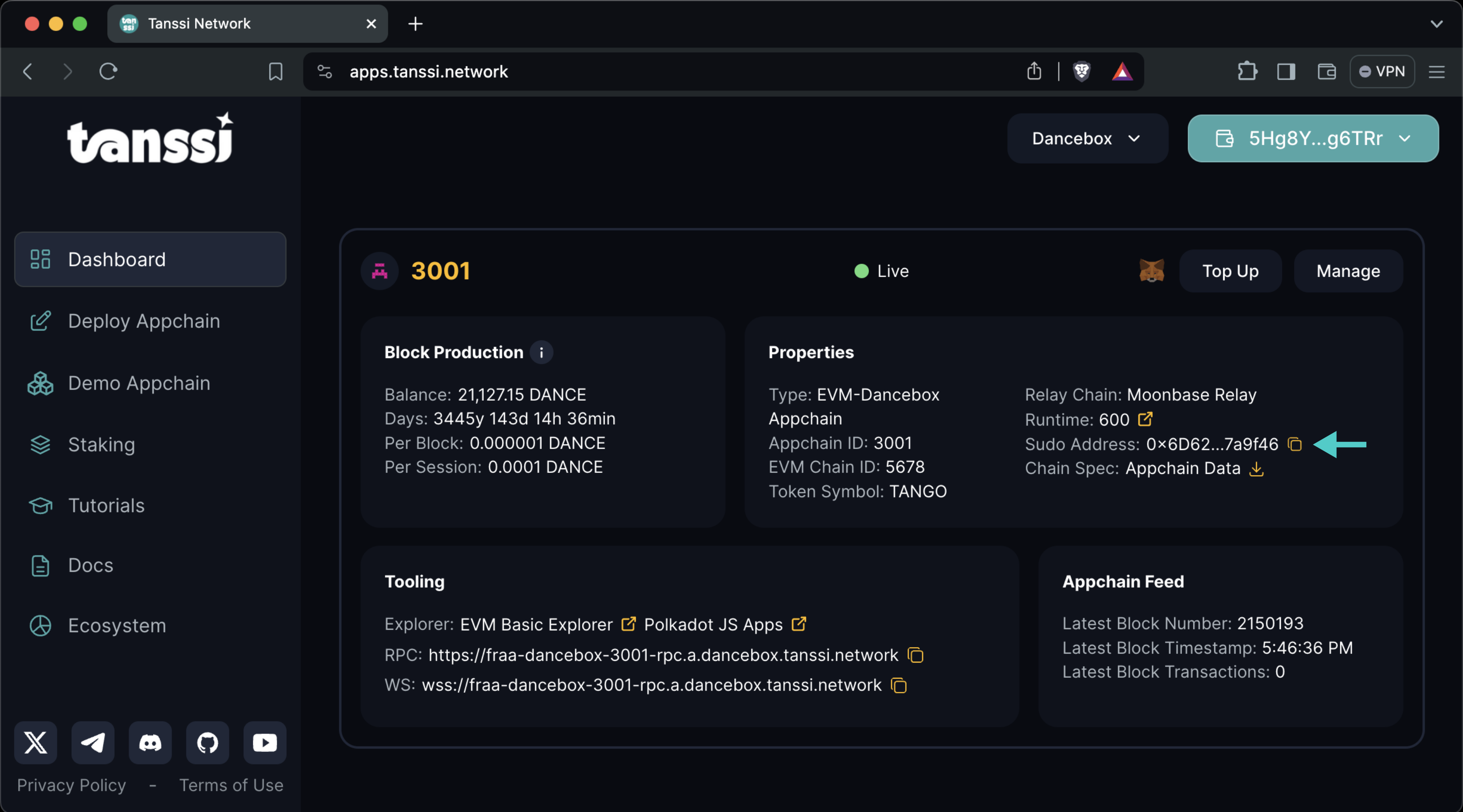
Se você não souber qual é a conta Sudo da sua rede Tanssi, é possível encontrá‑la no Tanssi Dashboard na seção Properties.
!!! warning É fundamental proteger a chave da sua conta Sudo com o máximo de cuidado, pois ela concede acesso privilegiado à sua rede Tanssi.
Acessando o Painel de Gerenciamento de Canais
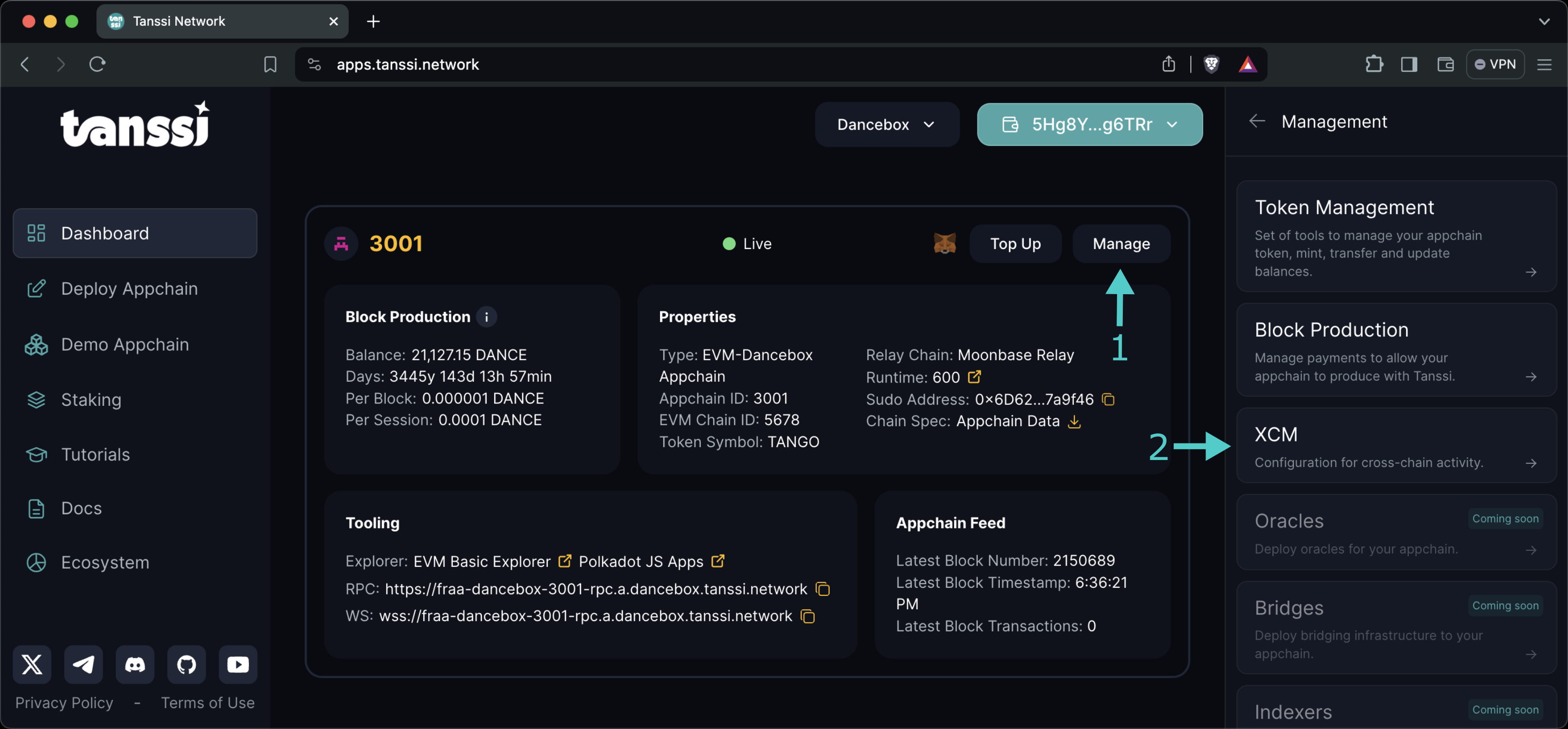
O dApp do Tanssi facilita para o responsável pela rede gerenciar as configurações de comunicação entre cadeias. Ele permite solicitar novos canais, aceitar pedidos de abertura, encerrar canais existentes, gerenciar ativos externos e muito mais. Para acessar o painel de gestão de cross‑chain, acesse o Tanssi dApp e:
- Clique em Manage
- Clique em XCM
Note
Se os detalhes da sua rede não aparecerem no dashboard, verifique se você cumpriu os pré-requisitos.
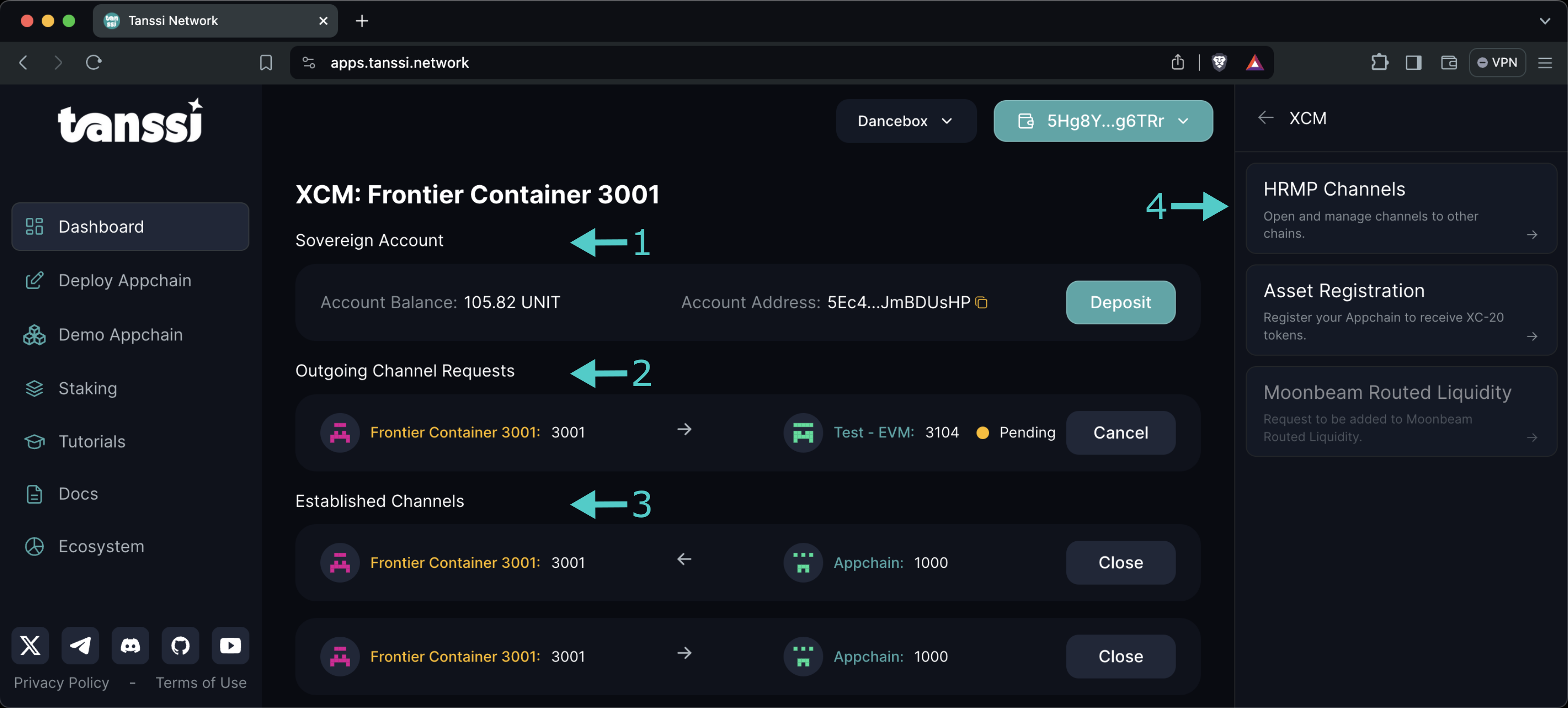
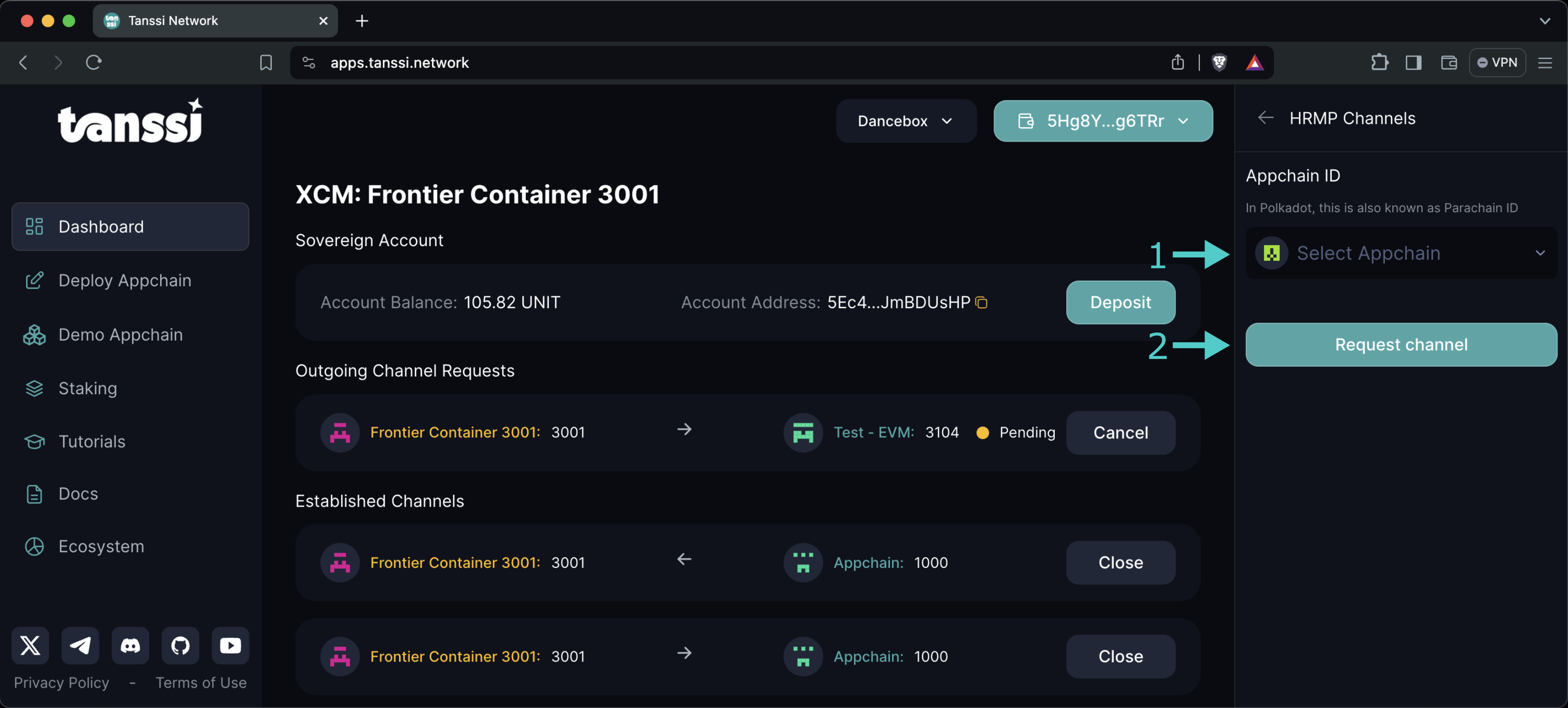
O painel mostrará o status dos canais de comunicação da sua rede, juntamente com várias ações disponíveis. Os elementos que você recebe são:
- Sovereign account - é uma conta sem chave que pertence à rede em um sistema de consenso diferente, a cadeia de retransmissão neste caso. Ela só pode ser usada pelo governador da rede.
Antes de abrir um novo canal, a conta soberana da rede na cadeia de retransmissão deve ser financiada com tokens suficientes para serem bloqueados como um depósito de canal.
Nesta seção, você pode ver o saldo da conta soberana da sua rede, copiar seu endereço e depositar tokens
- Incoming/Outgoing channel requests - toda solicitação de canal precisa ser aceita pela contraparte antes que qualquer mensagem possa ser enviada.
Nesta seção, você pode ver a lista de solicitações de saída pendentes e cancelá-las. Você também pode ver quaisquer solicitações de canal de entrada que sua rede possa ter recebido e aceitar o canal
- Established channels - Depois que o governador da cadeia de destino aceitar a solicitação do canal, o canal se torna aberto e disponível para transmissão de mensagens.
Nesta seção, você pode ver a lista de canais aceitos que sua rede possui, a direção em que as mensagens fluem pelo canal e cancelar o canal
- Request to open new channels - esta opção permite que você selecione uma rede existente no ecossistema e solicite a abertura de um canal. A próxima seção explica como fazer isso
Solicitação para Abrir Novo Canal
Desde que sua rede tenha fundos suficientes para o depósito na conta soberana da cadeia de retransmissão, o governador da rede pode solicitar a abertura de um novo canal com qualquer outra rede.
Para fazer isso, clique em HRMP Channels e, em seguida:
- Selecione a rede com a qual você deseja estabelecer um canal
- Clique em Request Channel
Você será solicitado a assinar a transação e, assim que ela for concluída, a cadeia de destino receberá a solicitação.
| Criada: 27 de novembro de 2025